游戏运行时的虚拟手柄如何使用
虚拟手柄是什么
虚拟手柄是 JoiPlay 最核心的交互方式——因为手机没有物理键盘鼠标,所以它在游戏画面上方覆盖了一层可触控的虚拟按键面板。这层面板不属于游戏本身,是 JoiPlay 进程画上去的;按键被按下时,JoiPlay 会把触控事件翻译成游戏能理解的"键盘按键"或"手柄按钮"信号传给引擎解释器。
这也是为什么 JoiPlay 不依赖游戏开发者做任何适配——它在中间搭了一层"翻译",把手机触屏输入翻译成游戏预期的键盘/手柄输入。
按键布局
默认布局包含以下区域:
- 左侧:一个虚拟摇杆(替代 ↑↓←→ 方向键)
- 右侧:四个动作按钮(通常对应 Z/X/C/V,或者 Enter/Esc/Space)
- 顶栏:一个隐藏的小三角箭头,点开可以拉出 JoiPlay 的内叠菜单
- 右上角:一个设置齿轮图标,游戏内实时调参数
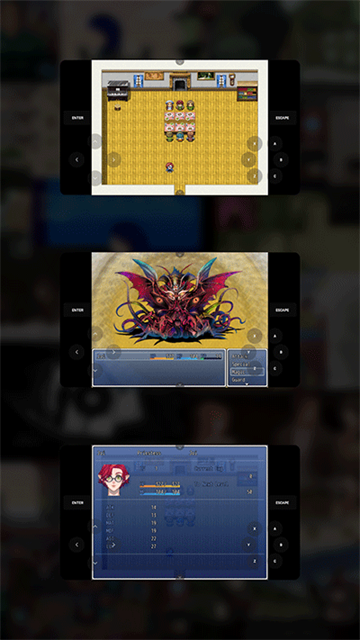
调出菜单的方式
游戏运行时,屏幕顶部边缘有一个小的向上三角箭头(不同版本可能位置略有差异)。点击它会拉出 JoiPlay 的游戏内菜单,包含:
- 返回游戏
- 暂停 / 恢复
- 存档 / 读档(部分引擎)
- 游戏设置(齿轮图标,最常用)
- 退出游戏
为什么有些游戏画面上没有虚拟手柄
可能的原因:
- 你装的插件不支持该引擎的虚拟手柄:某些引擎插件的虚拟手柄功能不完善(比如 Godot),需要检查插件版本
- 游戏本身需要键盘输入:有些 HTML5 游戏设计时就假设用物理键盘,JoiPlay 的虚拟手柄可能默认不显示
- 虚拟手柄被你关掉了:进入游戏设置 → 找"Gamepad"或"Input"相关选项,确保"Enable Virtual Gamepad"被勾选
游戏内设置面板
点顶栏箭头 → 齿轮图标进入游戏专属设置。这些设置只对当前这个游戏生效,不同游戏可以有不同的虚拟手柄布局、分辨率和性能参数。常用选项包括:
- 启用 / 禁用虚拟手柄
- 虚拟手柄布局方案(预设几种经典手柄布局)
- 手动编辑按键映射
- 分辨率 / 画面比例
- 作弊菜单开关
- 渲染后端选择
详见下一节关于自定义布局和按键映射的说明。